

Nom du fichier: SocksCap 2.40
Auteur du fichier: Euclide_
Fichier soumis: 20 May 2009
Fichier mis à jour: 2 Jun 2009
Catégorie du fichier: Utilitaires
Utilitaire pour connecter une appication via un proxy.
Distribué par Permeo Technologies, Inc.
Cliquez ici pour télécharger ce fichier

SocksCap 2.40
Started By
Euclide_
, May 20 2009 21:54
1 réponse à ce sujet
#1

Euclide_
-
- Admin Gms
-

- 8923 messages
YOOOOOOOOOOO
- Location :France
- Trade : Mediator
Posté 20 May 2009 - 21:54
#2
Euclide_
-
- Admin Gms
-
- 8923 messages
YOOOOOOOOOOO
- Location :France
- Trade : Mediator
Posté 20 May 2009 - 21:56
SockCap permet de lancer une application via un proxy (socks 4 / socks 5).
Exemple plus concret :
Stoper un realm down sur Diablo 2 lorsque vous ne pouvez pas changer d'ip (ex : ip fixe), ou si vous ne pouvez pas vous permettre de vous déconnecter pour X ou Y raisons...
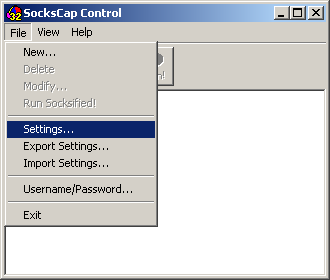
1 - Démarrer SocksCap et aller dans le menu Settings.
2 - Dans le menu settings, remplacez "your proxy ip here" par l'IP de votre proxy et son port.
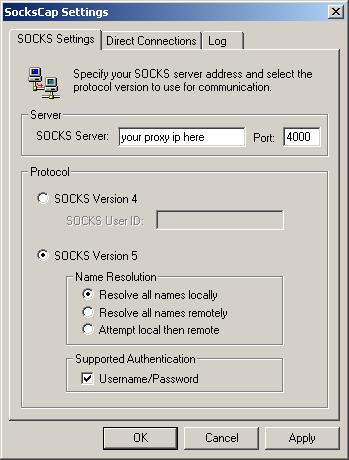
Pour un proxy socks 4 public : Cochez Socks Version 4 et entrez le nom d'utilisateur qui vous chante.
Pour un proxy socks 5 public : Décochez Username/Password, cochez Resolve all names locally ou attempt local then remote (au choix).
PS : La version du proxy socks (4 ou 5) est indiqué au même endroit que là ou vous obtiendrez l'ip du proxy.
Optionel : Dans l'onglet Direct Connections vous pouvez ajouter le Ports 4000 dans "SOCKS Version 5 Direct UDP Ports"
3 - Maintenant, appuyer sur le bouton "NEW" pour y ajouter une application
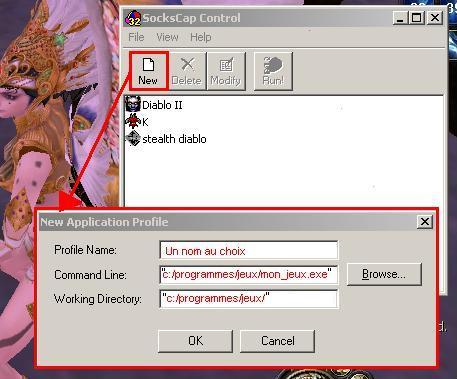
Vous pouvez entrer les informations vous même ou cliquer le boutons "Browse" pour recherche directement l'application.
Des paramètre optionnels peuvent être ajoutés. (exemple ci dessous : -w -skip, pour le mode fenêtre et le passage de l'introduction...)
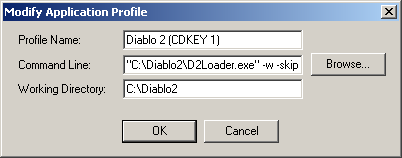
4 - Il ne reste plus qu'a cliquer sur le bouton RUN pour lancer l'application sélectionnée à travers le proxy !
Exemple plus concret :
Stoper un realm down sur Diablo 2 lorsque vous ne pouvez pas changer d'ip (ex : ip fixe), ou si vous ne pouvez pas vous permettre de vous déconnecter pour X ou Y raisons...
1 - Démarrer SocksCap et aller dans le menu Settings.
2 - Dans le menu settings, remplacez "your proxy ip here" par l'IP de votre proxy et son port.
Pour un proxy socks 4 public : Cochez Socks Version 4 et entrez le nom d'utilisateur qui vous chante.
Pour un proxy socks 5 public : Décochez Username/Password, cochez Resolve all names locally ou attempt local then remote (au choix).
PS : La version du proxy socks (4 ou 5) est indiqué au même endroit que là ou vous obtiendrez l'ip du proxy.
Optionel : Dans l'onglet Direct Connections vous pouvez ajouter le Ports 4000 dans "SOCKS Version 5 Direct UDP Ports"
3 - Maintenant, appuyer sur le bouton "NEW" pour y ajouter une application
Vous pouvez entrer les informations vous même ou cliquer le boutons "Browse" pour recherche directement l'application.
Des paramètre optionnels peuvent être ajoutés. (exemple ci dessous : -w -skip, pour le mode fenêtre et le passage de l'introduction...)
4 - Il ne reste plus qu'a cliquer sur le bouton RUN pour lancer l'application sélectionnée à travers le proxy !


